
damit du keinen Input verpasst!
Ordnung schafft Klarheit — und Klarheit hilft dir, dranzubleiben.
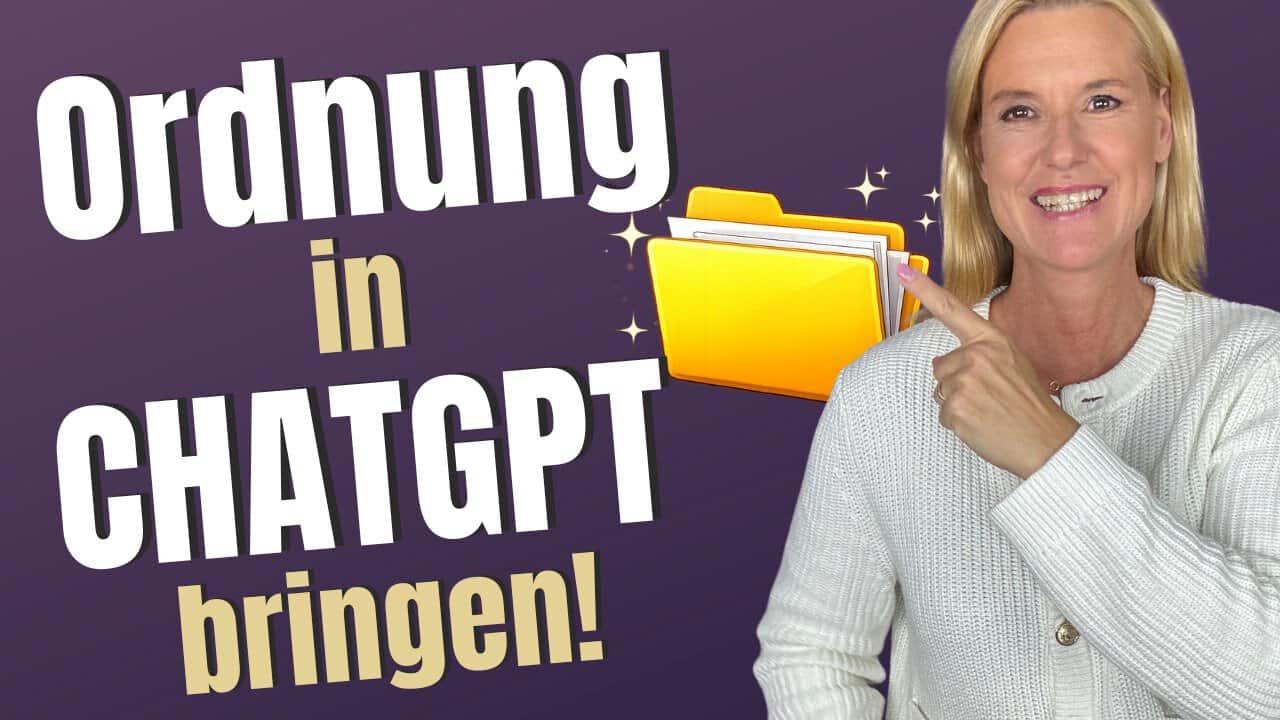
Vielleicht geht es dir wie mir: Du nutzt ChatGPT intensiv für deine Ideenfindung, zum Strukturieren, für deine Videoskripte — und mit der Zeit entstehen richtig viele Chats. Alle hilfreich, aber zusammen ein einziges Durcheinander. Ich zeig dir hier zwei Wege, wie du wieder Ordnung reinbekommst. Beide einfach, einer davon auch für deine eigenen Custom GPTs.
Warum aus ChatGPT so schnell ein Chaos wird
Ich arbeite schon länger mit ChatGPT, und mittlerweile auch mit eigenen GPTs. Für den YouTube Business Club hab ich mir welche gebaut, die beim Titel und Thumbnail unterstützen, beim Strukturieren des Videoskripts und beim Thema Hook und Intro.
Das hilft enorm — nur: Die Ergebnisse liegen alle verstreut in einzelnen Chats. Und wenn du, so wie wir im Club, fleißig Videos produzierst, wird das schnell unübersichtlich. Genau da hab ich mich gefragt: Wie krieg ich das in den Griff?
Lösung 1: Projekte direkt in ChatGPT
Die erste Lösung kennst du vielleicht schon: die Projekte in ChatGPT selbst. Du legst ein neues Projekt an, gibst ihm einen Namen — und ordnest deine Chats zu. Bei einem Chat gehst du einfach auf die drei Punkte und sagst „In Projekt verschieben".
Ein Haken bleibt: Chats, die über einen Custom GPT entstanden sind, lassen sich nicht in die Projekte einsortieren. Und genau das war für mich der Knackpunkt — weil ich ja mit meinen eigenen GPTs arbeite.
Lösung 2: Die Browsererweiterung „Organize ChatGPT"
Dafür brauchst du eine Browsererweiterung. Die, die ich dir zeige, heißt Organize ChatGPT — und sie ist bewusst super simpel. Mir ist wichtig, dass die Dinge, mit denen wir arbeiten, wirklich einfach anzuwenden sind. Denn wie oft verlieren wir uns in irgendwelchen Tools und kommen nicht zum Ziel — nämlich mindestens ein Video im Monat zu veröffentlichen.
So richtest du sie ein: Du holst dir die Erweiterung im Chrome Web Store und fügst sie zu deinen Chrome-Erweiterungen hinzu. Dann gehst du zurück in ChatGPT, drückst auf Refresh — und hast rechts in der Seitenleiste ein kleines Symbol. Da klickst du auf „Open Folders".
Es gibt eine Gratis- und eine Premium-Version. Ich würde mit der Gratis-Version starten. Premium kostet einmalig 29 $ und synchronisiert deine Ordner über mehrere Geräte — das brauchst du nur, wenn du an verschiedenen Geräten arbeitest. Das Schöne: Für die ersten Schritte musst du dich nicht mal einloggen.
Dann legst du über „Add Folder" deine Ordner an. Und bei einem Custom-GPT-Chat gehst du auf die drei Punkte und wählst statt „Add to projects" einfach „Send to map" — und schon liegt auch dein Custom-GPT-Ergebnis sauber in deinem Ordner.
So bau ich mir die Struktur
Ich mach mir Ordner nach Monaten, zum Beispiel „YouTube März 26". Darin lege ich Subfolder pro Video an — „Erstes Video", „Zweites Video". So hab ich für jedes geplante Video einen Ort, an dem alle Chats zusammenliegen. Ich starte mit meinem Club-Assistenten, der mir einen Vorschlag für Titel, Thema, Schmerzpunkt, Hook und Thumbnail macht — und schiebe den Chat direkt in den passenden Video-Ordner. Wenn ich später weiterarbeite, weiß ich sofort: Da war ich, hier geht es weiter.
Warum mir das so wichtig ist
Genau das ist für mich der eigentliche Gewinn: nicht das perfekte Tool, sondern ein Ort, an den ich zurückkomme. Wenn ich das nächste Mal Zeit hab, mach ich genau da weiter, wo ich aufgehört hab — mit allem, was ich schon vorbereitet hab, griffbereit. Das nimmt Druck raus und hilft beim Dranbleiben.
Von der Ordnung zur Idee
Ein aufgeräumter ChatGPT-Ordner ist die halbe Miete — die andere Hälfte ist die Frage, worüber du überhaupt ein Video machst. Für den ersten Schritt hab ich dir meinen Leitfaden gemacht: So findest du Themen für deine YouTube-Videos, die zu dir und deiner Nische passen.
Themen-Leitfaden holen →Die Custom GPTs und die ganze Video-Struktur, die ich hier zeige, sind Teil meiner Begleitungen – auf meiner Seite Zusammenarbeit siehst du, welcher Weg zu dir passt.
Vom 14. bis 18. September: die YouTube Challenge — 5 Tage, 5 Erfolgsfaktoren für dein erfolgreiches Expertenbusiness, dein Platz um 0 €. Hier machst du mit →