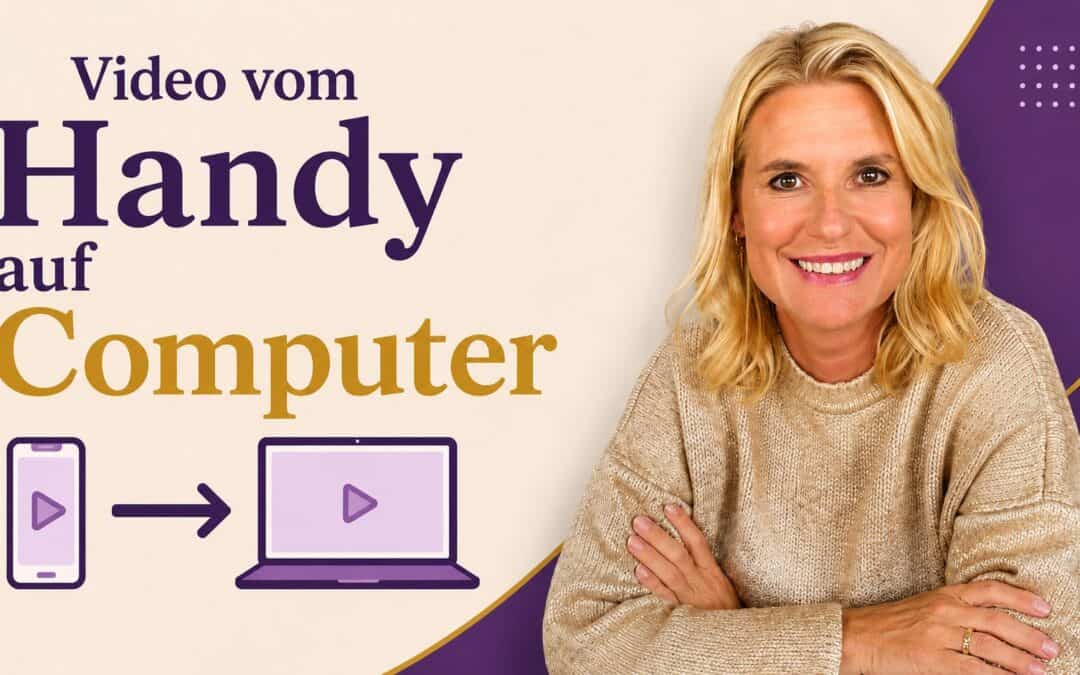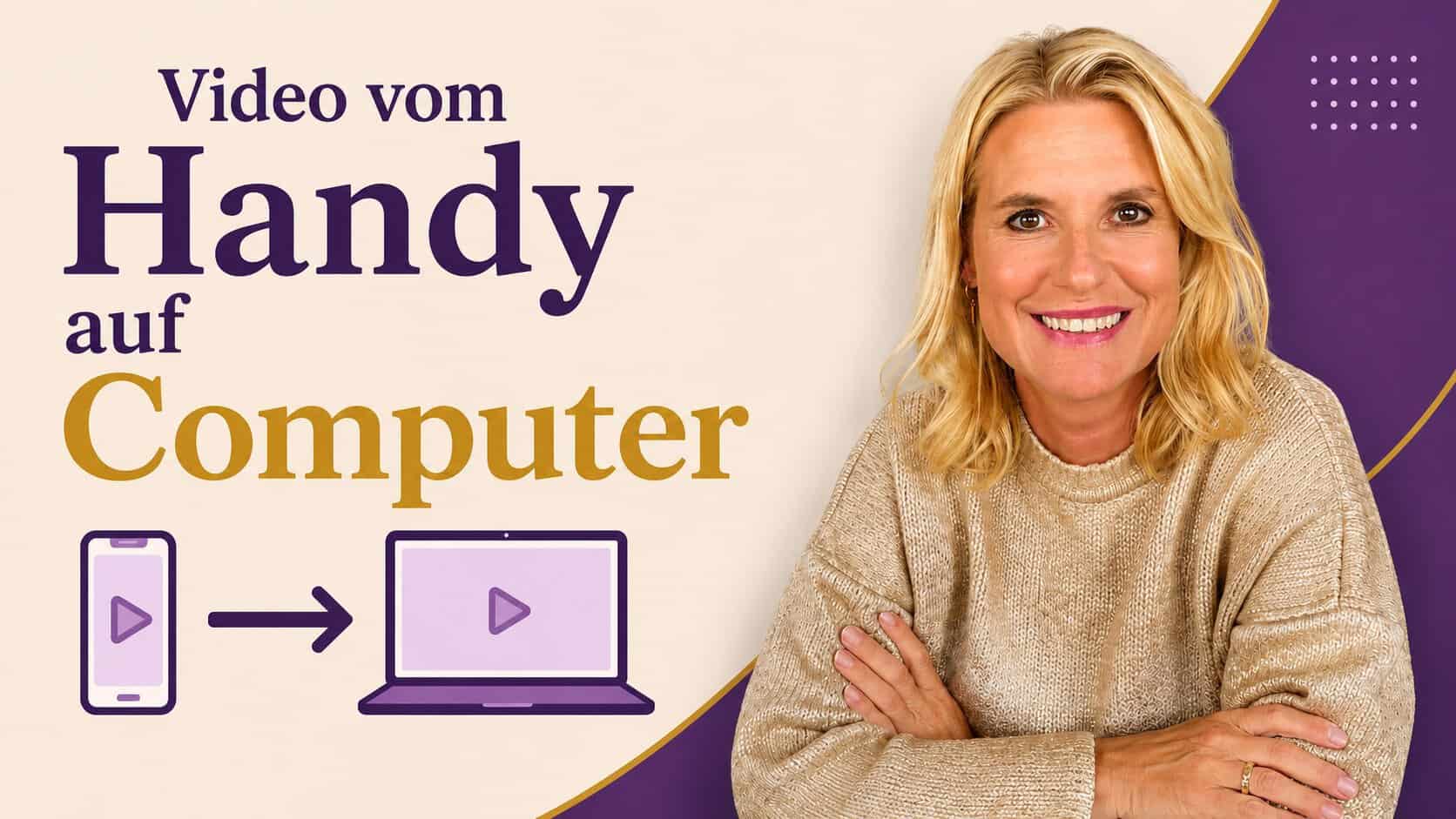
Videos vom Handy auf den Computer übertragen — die einfachsten Wege

Videos vom Handy auf den Computer übertragen — die einfachsten Wege

Handy • Computer • Video übertragen

Das Video zum Blogbeitrag

Vorschaubild zum YouTube-Video: Videos vom Handy auf den Computer übertragen Video abspielen

Wie bekomme ich mein Video vom Handy auf den Computer? Diese Frage bekomme ich richtig oft. Im Video zeige ich dir vier Wege — und nehme dich bei den beiden einfachsten Schritt für Schritt mit: kabellos per AirDrop oder Quickshare und direkt über die Canva App.

Abonniere meinen Kanal,
damit du keinen Input verpasst!
Auf YouTube abonnieren

AirDrop und Quickshare empfehle ich dir, weil es aus meiner Sicht das Einfachste ist.

Du hast dein Video mit dem Smartphone gefilmt — und jetzt willst du es am Computer weiterbearbeiten. Nur: Wie kommt es da hin? Diese Frage bekomme ich immer wieder gestellt. Es gibt mehrere Wege, und in diesem Beitrag zeige ich dir die zwei, die aus meiner Sicht am einfachsten sind.

Vier Wege, dein Video vom Handy auf den Computer zu bekommen

Bevor wir ins Detail gehen, hier der Überblick. Es gibt vier Möglichkeiten:

  • Ganz klassisch mit dem USB-Kabel — Handy und Computer verbinden und die Datei rüberziehen.
  • AirDrop oder Quickshare — kabellos direkt übertragen. Diesen Weg empfehle ich, weil er für mich der einfachste ist.
  • Über den Cloudspeicher — den finde ich eher langwierig und mühsam: Du musst das Video erst am Smartphone hochladen und dann am Computer wieder herunterladen.
  • Direkt in der Canva App — du nimmst deine Videos direkt in Canva auf oder lädst sie dort hoch und greifst am Computer darauf zu.

Auf die zwei Wege, die am einfachsten umzusetzen sind, gehe ich jetzt genauer ein: AirDrop bzw. Quickshare und direkt über die Canva App.

Kabellos übertragen mit AirDrop und Quickshare

Wichtig bei beiden Varianten: WLAN und Bluetooth sind auf beiden Geräten eingeschaltet, und beide Geräte sind im selben WLAN-Netzwerk. Dann steht der Übertragung nichts im Weg.

iPhone auf Mac (AirDrop)

Zwischen iPhone und Mac heißt das Ganze AirDrop. So gehst du vor:

  1. Öffne die Fotos-App auf deinem Handy und wähle das Video aus.
  2. Tippe auf das Teilen-Symbol und wähle AirDrop.
  3. Wähle deinen Mac aus und starte die Übertragung.
  4. Auf deinem Mac gehst du noch auf „Annehmen" — und schon hast du dein Video im Download-Ordner.

Android auf Windows (Quickshare)

Auf Android und Windows heißt das Ganze Quickshare. Für Windows musst du Quickshare zuerst einmalig installieren: Lade dir die kostenlose Quickshare App für Windows herunter (den Link findest du auch in der Beschreibung unter dem Video). Dann auf „Installieren und starten". Das machst du nur ein einziges Mal.

  1. Wähle auf deinem Handy das Video aus und tippe auf das Teilen-Symbol.
  2. Wähle Quickshare. In der Liste erscheint dein Windows-PC — tippe ihn an und starte die Übertragung.
  3. Am PC nimmst du das Ganze an und klickst auf „Speichern".
  4. Das Video landet in deinem Downloads-Ordner.

Direkt über die Canva App hochladen

Eine weitere sehr einfache Möglichkeit ist, die Videos direkt in der Canva App hochzuladen und dann am Computer weiterzubearbeiten. Der Nachteil dieser Methode: Du verbrauchst dabei Datenvolumen.

So funktioniert es: Öffne die Canva App auf deinem Handy. Auf der Startseite scrollst du nach unten, denn erst dann siehst du „Hochladen". Wenn du darauf tippst, kannst du aus drei Optionen wählen: Fotomediathek, Foto oder Video aufnehmen, oder Datei auswählen.

Hast du dein Video vorher schon mit dem Smartphone aufgenommen, gehst du einfach auf Fotomediathek, wählst dein Video aus und lädst es in Canva hoch. Möchtest du direkt in Canva aufnehmen, wählst du „Foto oder Video aufnehmen", die Kamera öffnet sich, du nimmst dein Video auf und lädst es hoch. Beides dauert eine Weile — und beim Aufnehmen verbraucht es Datenvolumen.

Danach öffnest du Canva am Computer, erstellst ein neues Projekt (zum Beispiel „YouTube Video") und gehst auf „Uploads". Unter „Videos" findest du genau die Clips, die du vorher mit dem Smartphone hochgeladen oder aufgenommen hast.

Ein kleiner Hinweis zur Reihenfolge: Ganz oben steht immer das, was du zuletzt hochgeladen hast. Ich gehe deshalb von hinten nach vorne und ziehe mir die Clips der Reihe nach direkt in die Timeline — linke Maustaste gedrückt halten und hineinziehen. So fügst du deine einzelnen Clips aneinander und hast dein Video am Computer beisammen.

Fang mit dem einfachsten Weg an

Wenn du dir unsicher bist, welche Methode für dich passt: Nimm AirDrop oder Quickshare. Du brauchst nur WLAN und Bluetooth auf beiden Geräten und das gleiche Netzwerk — und dein Video ist in Sekunden am Computer, ganz ohne Kabel und ohne Umweg über die Cloud. Mir geht es darum, dass du ins Umsetzen kommst, nicht dass du dich an der Technik aufhältst.

Viel Erfolg bei der Umsetzung

Wenn dein Video erst mal am Computer ist, geht es ans Eigentliche: Worüber sprichst du in deinen Videos überhaupt? Genau dabei hilft dir mein Leitfaden für YouTube-Themen — damit du weißt, welche Themen zu dir und deiner Nische passen.

Hol dir den Themen-Leitfaden →

Du willst beim Dranbleiben nicht allein sein? Auf meiner Seite Zusammenarbeit siehst du alle Wege, wie ich dich begleiten kann – von A bis Z oder gezielt dort, wo du gerade stehst.

Vom 14. bis 18. September: die YouTube Challenge — 5 Tage, 5 Erfolgsfaktoren für dein erfolgreiches Expertenbusiness, dein Platz um 0 €. Hier machst du mit →

Videos schneiden ohne Aufwand: die Software, die Pausen und Versprecher automatisch rausschneidet

Videos schneiden ohne Aufwand: die Software, die Pausen und Versprecher automatisch rausschneidet

Videoschnitt • Weniger Aufwand • Ins Tun kommen

Das Video zum Blogbeitrag

Vorschaubild zum YouTube-Video: Pausen und Versprecher automatisch rausschneiden Video abspielen

Du willst Videos machen, aber nichts mit dem Schnitt zu tun haben — und trotzdem alles selbst in der Hand behalten? Im Video nehme ich dich mit auf meinen Bildschirm und zeige dir eine Software, die dir das Rohschneiden abnimmt. Pausen, Versprecher und Wiederholungen schneidet sie automatisch raus.

Abonniere meinen Kanal,
damit du keinen Input verpasst!
Auf YouTube abonnieren

Du brauchst kein perfekt editiertes Video mit allem Drum und Dran. Wenn dein Inhalt Mehrwert bietet, reicht das für den Anfang.

Viele, die ich begleite, sagen mir denselben Satz: Ich möchte zur Kamera sprechen und meine Gedanken teilen — aber ich möchte mich nicht mit der Software beschäftigen. Wenn du das kennst, ist dieser Beitrag für dich. Ich zeige dir eine Software namens Gling, deren Hauptfokus genau darin liegt, dir das Rohschneiden abzunehmen.

Warum das Rohschneiden so viele aufhält

Du willst Videos machen, aber mit der Bearbeitung möchtest du eigentlich nichts zu tun haben. Einen Videoeditor anheuern kommt für dich auch nicht infrage — du hättest es lieber selbst in der Hand. Genau in diesem Spalt bleiben viele stecken. Der Gedanke an die Timeline, an Schnitte, an Pausen, die man mühsam von Hand rausnimmt, reicht schon, um gar nicht erst anzufangen.

Deshalb finde ich dieses Tool so hilfreich: Es nimmt dir genau diesen Teil ab. Der Ablauf ist einfach. Du lädst ein Video hoch, das du schon aufgenommen hast, wählst aus, was automatisch bearbeitet werden soll, und klickst auf „Enhance & Edit". Für den Anfang nimmst du einfach die Voreinstellungen — anpassen kannst du im Nachhinein immer noch.

Was die Software automatisch für dich übernimmt

Wenn das Video fertig verarbeitet ist, siehst du an der Timeline, was alles schon passiert ist — ganz ohne dein Zutun:

Stille & Pausen

Da, wo du zum Aufnehmen gegriffen hast oder eine Pause war, ist die Stille automatisch weggeschnitten.

Versprecher & Retakes

Ein Satz, den du begonnen und nicht beendet hast, oder eine Wiederholung desselben Satzes — automatisch raus.

Leichte Animation

Zwischen den Schnitten wird sanft hineingezoomt. Das bringt Dynamik — ganz ohne dass du etwas tust.

Du brauchst an der Timeline nichts mehr anzugreifen. Du kannst das Ergebnis so nehmen, wie es ist, exportieren und auf deinen YouTube-Kanal hochladen. Warum das reicht? Weil alle Stille und alle Retakes rausgeschnitten sind und eine leichte Bewegung drin ist. Gling kannst du kostenlos ausprobieren — den Link findest du auch in der Beschreibung meines YouTube-Videos.

Für YouTube brauchst du keine eingebrannten Untertitel

Eine Sache würde ich anpassen: Wenn du das Video für YouTube verwendest, brauchst du keine fest eingebrannten Untertitel — die blendet YouTube ohnehin selbst ein. Du klickst auf „Enhance" und nimmst die Auto Captions wieder weg. Das wirkt gleich viel cleaner. Das automatische Hineinzoomen würde ich dagegen dranlassen, weil es eine gewisse Dynamik reinbringt.

Darüber hinaus kann das Tool noch mehr: B-Roll und Medien einfügen, den Ton verbessern, ein eigenes Audio-Studio. Das brauchst du am Anfang aber alles nicht.

Fang mit dem einfachsten Setup an

Nimm das Video so, wie die Software es dir ausspielt, exportiere es und lade es hoch. In die Details — B-Roll, Audio, all die Feinheiten — gehst du erst, wenn du mehrere Videos gemacht hast und dieser Prozess dir leichtfällt. Mir geht es darum, dass du ins Reden und ins Umsetzen kommst, nicht dass du dich in Funktionen verlierst.

Aus einem Video auch Kurzclips machen

Noch etwas ist praktisch: Aus deinem Langform-Video kannst du mit einem Klick auf „Shorts" auch kurze Clips machen — mit Untertiteln, Titel, dem automatischen Zoom und B-Roll. So wird aus einem einzigen Video gleich mehr Material für Instagram, Facebook und YouTube Shorts.

Ein Hinweis noch: In der kostenlosen Version hast du beim Export ein Wasserzeichen im Video. Zum Ausprobieren und für die ersten Schritte reicht das aber völlig.

Der erste Schritt ist, überhaupt anzufangen

Du brauchst kein perfekt editiertes Video, um loszulegen — du brauchst einen guten Inhalt und einen einfachen Weg, ihn rauszubringen. Womit du anfängst, findest du in meinem Leitfaden für YouTube-Themen: damit du weißt, worüber du in deinen Videos überhaupt sprichst.

Hol dir den Themen-Leitfaden →

Du willst beim Dranbleiben nicht allein sein? Auf meiner Seite Zusammenarbeit siehst du alle Wege, wie ich dich begleiten kann – von A bis Z oder gezielt dort, wo du gerade stehst.

Vom 14. bis 18. September: die YouTube Challenge — 5 Tage, 5 Erfolgsfaktoren für dein erfolgreiches Expertenbusiness, dein Platz um 0 €. Hier machst du mit →

YouTube-Video machen mit dem Handy: Was du wirklich brauchst

YouTube-Video machen mit dem Handy: Was du wirklich brauchst

Handy • One Take • 80/20

Das Video zum Blogbeitrag

Vorschaubild zum YouTube-Video: Dein erstes YouTube-Video mit dem Handy Video abspielen

In diesem Video habe ich etwas ausprobiert: Ich spreche in einem einzigen Take direkt in die Kamera — nichts geplant, nichts geschnitten. Ich zeige dir, was du wirklich brauchst, um dein YouTube-Video mit den einfachsten Mitteln aufzunehmen. Und warum das Wichtigste nicht die Technik ist, sondern der Mut, einfach anzufangen.

Abonniere meinen Kanal,
damit du keinen Input verpasst!
Auf YouTube abonnieren

Du kannst das, wenn du dir keine andere Wahl lässt.

„Ein YouTube-Video machen ist so aufwendig." Diesen Satz höre ich immer wieder — von Kundinnen, in Workshops, überall. Dahinter steckt fast nie die Technik. Dahinter steckt der Anspruch, dass alles perfekt sein muss: jeder Satz sitzt, nichts wird geschnitten, kein Versprecher. Genau dieser Anspruch hält die meisten davon ab, überhaupt anzufangen. Heute zeige ich dir, wie du dein Video mit den allereinfachsten Mitteln aufnimmst — und was du dafür wirklich brauchst.

Der wichtigste Schritt: Trau dir einen einzigen Take zu

Ich habe für dieses Video etwas getestet: Ich mache einen Take, und dann muss das Video im Kasten sein. Kein Stoppen, kein Nochmal-von-vorne. Früher hatte ich viel Spaß an Live-Videos, genau aus diesem Grund — da gibt es kein „Ups, ich fang noch mal an". Du bist live, und du gibst für diesen Moment einfach dein Bestes.

Der erste Schritt ist also nicht das Equipment. Der erste Schritt ist, dass du dir zutraust, fünf bis zehn Minuten in die Kamera zu sprechen, ohne große Pause — und darauf vertraust, dass etwas Gutes dabei rauskommt. Mein Motto ist: Dein Weg entsteht beim Gehen. Ich glaube fest daran, dass wir alles, was wir für unser Ziel brauchen, schon in uns haben — die Kompetenz, die Ressourcen, die Motivation. Sonst würden wir uns dieses Ziel gar nicht setzen.

Und dann ist da die 80/20-Regel. Es muss nicht hundertprozentig perfekt sein. Sonst gäbe es auf meinem Kanal kein einziges Video — bei jedem, auf das ich zurückschaue, denke ich mir: „Da hätte ich noch was ändern können." Also: 80 Prozent passt, und das ist gut so. Die restlichen 20 Prozent dauern oft unverhältnismäßig lange. Genau die sind es, die dich am Ende frustriert ohne Video dastehen lassen.

Die Technik: Was du wirklich brauchst

Jetzt zum Praktischen. Du brauchst weniger, als du denkst — im Grunde drei Dinge, die du wahrscheinlich schon hast oder schnell besorgt hast:

📱

Dein Smartphone

Wenn dein Handy nicht älter als drei, vier Jahre ist, hast du eine perfekte Kamera vor dir. Mehr braucht es zum Filmen nicht.

📐

Ein Reisestativ

Damit dein Handy ruhig steht und im richtigen Winkel — ein kleines Stativ reicht völlig und ist schnell bestellt.

🎙️

Ein Ansteckmikro

Ein kleines Ansteckmikrofon muss nicht viel kosten und funktioniert für Handy und Computer. Guter Ton macht viel aus.

Das war's an Technik. Handy, Stativ, kleines Mikro. Was du dann noch brauchst, ist gutes Licht — und das kostet dich gar nichts.

Der einfachste Lichttrick: ans helle Fenster

Setz oder stell dich mit dem Gesicht zu einem hellen Fenster. Hat das Fenster einen weißen Vorhang, wirkt der wie eine riesige Softbox — weiches, schmeichelhaftes Licht. Achte nur darauf, dass die Sonne nicht direkt auf dich knallt, sonst ist es zu hell. Kein passendes Fenster? Dann geh raus in die Natur, am besten vormittags oder nachmittags, wenn die Sonne nicht im Zenit steht. Setz dich mit Stativ und Ansteckmikro an deinen Lieblingsplatz und sprich zur Kamera. Das machen viele meiner Kundinnen sehr gerne.

Sei nicht zu streng mit dir

Einer der wichtigen Punkte: dass du dir vor der Kamera so gut wie möglich gefällst. Stell dein Handy hin, dann siehst du sofort, in welchem Winkel du gut wirkst. Aber bitte hab nicht den Anspruch, dass du dir immer perfekt gefällst. Auch hier gilt 80/20. Ich sage immer: Ich gehe so vor die Kamera, wie ich auch einkaufen gehen würde.

Deine Zuschauer interessiert es meistens überhaupt nicht, ob die Haare perfekt sitzen. Sie spüren die Energie, die du rüberbringen möchtest. Gerade in Zeiten von KI, wo alles so glatt und perfekt ist, dass man manchmal nicht mehr weiß, ob jemand echt ist oder ein Avatar — trau dich, das in den Mittelpunkt zu stellen, was dich ausmacht: deine Persönlichkeit, deine Erfahrung, dein Wissen, deine Energie.

Aufnehmen, kürzen, hochladen

Ich habe mir für dieses Video keine andere Chance gelassen, als es in einem Take zu machen. Der Trick dabei: Ich wusste, worüber ich spreche — etwas, worüber ich jeden Tag spreche, wo ich die Fragen, die Stolpersteine und die Blockaden meiner Kundinnen genau kenne. Ich habe mir eine grobe Struktur im Kopf zurechtgelegt und mir vorgestellt, meine Workshop-Teilnehmerinnen sitzen hinter der Kamera, während ich ihre Frage beantworte.

Und dann ist das Video aufgenommen. Weil wir nichts schneiden müssen, trauen wir uns einfach, 80/20 zu sein. Das Einzige, was du vielleicht machst: Am Handy kannst du bei fast jedem Modell den Anfang und das Ende kurz kürzen. Dann gehst du zu deinem YouTube-Kanal und lädst das Video hoch. In allerkürzester Zeit, mit guter Energie — und du bist stolz, dass du etwas gemacht hast, das für deine Zuschauer relevant ist.

Bleibt das Thumbnail, das Vorschaubild. Das machst du im Nachgang: Öffne deinen Canva-Account und erstell ein schönes Vorschaubild, sobald das Video oben ist. Das Thumbnail ist wichtig — wenn niemand weiß, was ihn erwartet, klickt auch niemand, und dann kann dein Video noch so gut sein. Aber das Allerwichtigste bleibt: dass du diese eine Blockade wegbekommst. KI sehe ich dabei übrigens wie eine Schreibmaschine oder einen Taschenrechner — ein Werkzeug, das dir einzelne Arbeitsschritte leichter macht. In der Nachbearbeitung kannst du damit später noch viel machen und dein Video weiterverwerten. Aber das ist ein Thema für ein andermal.

Für heute wünsche ich mir nur eines: Hol die Kamera raus und sprich direkt hinein. Ich spreche in die Kamera, ich weiß, wovon ich spreche — und viel Erfolg dabei.

Du weißt, wie — dir fehlt nur das Thema?

Wenn der Mut jetzt da ist und du dich fragst, worüber du überhaupt sprechen sollst: In meinem Leitfaden findest du Themen für deine YouTube-Videos, die zu dir und deinen Menschen passen. Damit dein erster Take gleich einen guten Inhalt hat.

Hol dir den Themen-Leitfaden →

Du willst regelmäßig dranbleiben und dabei nicht allein sein? Auf meiner Seite Zusammenarbeit siehst du alle Wege, wie wir das gemeinsam angehen können.

Vom 14. bis 18. September: die YouTube Challenge — 5 Tage, 5 Erfolgsfaktoren für dein erfolgreiches Expertenbusiness, dein Platz um 0 €. Hier machst du mit →

YouTube-Video mit KI erstellen: aus einer Sprachnachricht wird ein Video

YouTube-Video mit KI erstellen: aus einer Sprachnachricht wird ein Video

YouTube • KI-Workflow • Content-Recycling

Das Video zum Blogbeitrag

Vorschaubild zum YouTube-Video: Aus einer Sprachnachricht wird ein Video Video abspielen

Ein Video kann sich anfühlen wie ein ganzer Arbeitstag — ständig neu beginnen, und am Ende geht es vielleicht nie online. Im Video zeige ich dir meinen Workflow, mit dem aus einer einzigen Sprachnachricht ein fertiges Video wird — und Content für die ganze Woche. Die KI übernimmt den lästigen Teil, deine Expertise bleibt deine.

Abonniere meinen Kanal,
damit du keinen Input verpasst!
Auf YouTube abonnieren

Nutze die KI, um dir den Weg leichter zu machen — aber versteck dich nicht hinter ihr.

Du bist Expertin auf deinem Gebiet, mit jahrelanger Praxiserfahrung. Aber sobald es ans Video-Aufnehmen geht, wird es mühsam — ständig neu beginnen, und im schlimmsten Fall geht das Video nie online. Ich kenn das. Und ich hab einen Weg gefunden, der meine echte Erfahrung nutzt und den lästigen Prozess dazwischen deutlich abkürzt. Hier ist er, Schritt für Schritt.

🎙️

1 · Einsprechen

Handy nehmen, auf Aufnahme drücken und ein paar Minuten alles einsprechen, was du zum Thema weißt. Völlig unstrukturiert. Einfach raus damit.

✍️

2 · Redigieren lassen

Das Transkript gibst du der KI — in der Rolle einer strengen Redakteurin. Sie ordnet dein Chaos zu einem Skript, erfindet aber nichts dazu.

✂️

3 · Schneiden & posten

Skript einsprechen, von der KI schneiden lassen, und aus dem Text werden Social-Media-Posts. Ein Video — Content für den ganzen Monat.

Bitte lass die KI nicht dein Skript schreiben

Vielleicht denkst du dir jetzt: Dann lass ich ChatGPT eben mein Skript schreiben. Bitte mach das nicht. Wenn du das machst, klingst du wie ein Lexikon — das Ergebnis ist Einheitsbrei und baut null Vertrauen auf. Du brauchst keinen KI-Roboter, der für dich denkt. Du brauchst einen Workflow, der deine echte Expertise nimmt und den lästigen Prozess dazwischen massiv beschleunigt.

Denn ein Thema in die KI eingeben und dir ein schönes Skript ausgeben lassen — das kann mittlerweile jede und jeder. Wir brauchen keine Experten mehr, um Fachfragen zu beantworten. Wozu wir Experten brauchen: bestimmte Antworten in unsere eigene Praxis und Businesspraxis zu übernehmen. Du kannst jeden Titel meiner Videos googeln — aber die praktische Umsetzung und die genaue Anwendung auf Coaches, BeraterInnen, TrainerInnen und Selbstständige im Online-Business, das fehlt in den generischen Antworten. Deshalb ist es so wichtig, dass du die KI wie eine Schreibmaschine nutzt, wie einen Taschenrechner.

Von der Sprachnachricht zum fertigen Skript

Der größte Fehler ist, ein Skript von null auf ein leeres Blatt schreiben zu wollen. Aber ganz ehrlich — wir BeraterInnen, TrainerInnen und Coaches reden doch sehr gern, oder? Also setz dich nicht vor den Computer und tippe. Nimm dein Handy, drück auf Aufnahme und sprich einfach ein paar Minuten lang alles ein, was du zu deinem Thema weißt. Völlig unstrukturiert, einfach raus damit. Du wirst sehen: Das geht wirklich gut.

Dieses Transkript gibst du dann der KI. Aber sag nicht „schreib mir ein Video". Gib ihr die Rolle einer strengen Redakteurin — so zwingst du sie, dein Wissen zu nutzen, statt generische Floskeln zu erfinden. Heraus kommen deine eigenen Gedanken, fertig aufbereitet fürs nächste Video.

Der Prompt, der den Unterschied macht

Sag der KI ganz klar: „Verwandle mein Chaos in ein strukturiertes Skript. Erfinde nichts dazu. Nutze ausschließlich meine Argumente." Damit bekommst du kein Lexikon-Deutsch, sondern deine Erfahrung — nur geordnet und lesbar.

Schneiden? Lass die KI ran

Jetzt sprichst du dein Skript in die Kamera. Und dann kommt das, was die meisten von uns hassen: das Schneiden. Für mich war das lange stundenlanges Rausschneiden von Versprechern und Atempausen — es fühlt sich an wie eine endlose Geschichte. Aber auch das kannst du mittlerweile die KI machen lassen. Mit Tools wie Descript entfernst du stille Passagen und Versprecher mit einem Klick und sparst mit dem richtigen Workflow sehr viel Zeit.

Aus einem Video wird Content für den ganzen Monat

Dein Video ist fertig — und jetzt machen wir es uns leicht. Nimm das fertige YouTube-Skript und sag der KI: „Nimm diesen Text und mach mir daraus drei konkrete Social-Media-Posts, ohne Emojis, ohne Marketingsprech." Transkript rein, Text raus. In meinem YouTube Business Club gibst du diesen fertigen Text einfach in mein kleines Karussellstudio ein, und die Webapp baut dir daraus ein Karussell für Facebook, Instagram oder LinkedIn.

So hast du mit einer einzigen Sprachnachricht ein YouTube-Video erstellt — und im Endeffekt Content für die ganze Woche oder den ganzen Monat, je nachdem, wie oft du postest.

Und ganz wichtig: Die KI schreibt dir keine Expertenstrategie. Sie ist ein Werkzeug — aber ein super effizientes. Wenn der Input passt und die Prompts passen, wird das Video gut. Du hast alles, was du brauchst, bereits in dir. Du weißt mehr, als du denkst.

Willst du sehen, wie das in der Praxis läuft?

Lade dir meinen kostenlosen KI-Assistenten herunter: Er ist dein Schritt-für-Schritt-Plan für deinen Kanalstart — und du siehst gleich, wie wir im YouTube Business Club arbeiten.

Hol dir den KI-Assistenten →

Du willst bei deinen Videos begleitet werden? Auf meiner Seite Zusammenarbeit siehst du, welcher Weg dafür zu dir passt.

ChatGPT-Chats organisieren: So schaffst du Ordnung — auch bei Custom GPTs

ChatGPT-Chats organisieren: So schaffst du Ordnung — auch bei Custom GPTs

ChatGPT • Ordnung • Custom GPTs

Das Video zum Blogbeitrag

Vorschaubild zum YouTube-Video: ChatGPT-Chats organisieren Video abspielen

Wenn du ChatGPT für deine Ideenfindung und deine Videos nutzt, kennst du das Chaos: unzählige hilfreiche Chats, aber kein Überblick. Im Video zeig ich dir zwei einfache Wege, wie du Ordnung reinbringst — direkt in ChatGPT und mit einer kleinen Browsererweiterung für deine Custom GPTs.

Abonniere meinen Kanal,
damit du keinen Input verpasst!
Auf YouTube abonnieren

Ordnung schafft Klarheit — und Klarheit hilft dir, dranzubleiben.

Vielleicht geht es dir wie mir: Du nutzt ChatGPT intensiv für deine Ideenfindung, zum Strukturieren, für deine Videoskripte — und mit der Zeit entstehen richtig viele Chats. Alle hilfreich, aber zusammen ein einziges Durcheinander. Ich zeig dir hier zwei Wege, wie du wieder Ordnung reinbekommst. Beide einfach, einer davon auch für deine eigenen Custom GPTs.

Warum aus ChatGPT so schnell ein Chaos wird

Ich arbeite schon länger mit ChatGPT, und mittlerweile auch mit eigenen GPTs. Für den YouTube Business Club hab ich mir welche gebaut, die beim Titel und Thumbnail unterstützen, beim Strukturieren des Videoskripts und beim Thema Hook und Intro.

Das hilft enorm — nur: Die Ergebnisse liegen alle verstreut in einzelnen Chats. Und wenn du, so wie wir im Club, fleißig Videos produzierst, wird das schnell unübersichtlich. Genau da hab ich mich gefragt: Wie krieg ich das in den Griff?

Lösung 1: Projekte direkt in ChatGPT

Die erste Lösung kennst du vielleicht schon: die Projekte in ChatGPT selbst. Du legst ein neues Projekt an, gibst ihm einen Namen — und ordnest deine Chats zu. Bei einem Chat gehst du einfach auf die drei Punkte und sagst „In Projekt verschieben".

Ein Haken bleibt: Chats, die über einen Custom GPT entstanden sind, lassen sich nicht in die Projekte einsortieren. Und genau das war für mich der Knackpunkt — weil ich ja mit meinen eigenen GPTs arbeite.

Lösung 2: Die Browsererweiterung „Organize ChatGPT"

Dafür brauchst du eine Browsererweiterung. Die, die ich dir zeige, heißt Organize ChatGPT — und sie ist bewusst super simpel. Mir ist wichtig, dass die Dinge, mit denen wir arbeiten, wirklich einfach anzuwenden sind. Denn wie oft verlieren wir uns in irgendwelchen Tools und kommen nicht zum Ziel — nämlich mindestens ein Video im Monat zu veröffentlichen.

So richtest du sie ein: Du holst dir die Erweiterung im Chrome Web Store und fügst sie zu deinen Chrome-Erweiterungen hinzu. Dann gehst du zurück in ChatGPT, drückst auf Refresh — und hast rechts in der Seitenleiste ein kleines Symbol. Da klickst du auf „Open Folders".

Es gibt eine Gratis- und eine Premium-Version. Ich würde mit der Gratis-Version starten. Premium kostet einmalig 29 $ und synchronisiert deine Ordner über mehrere Geräte — das brauchst du nur, wenn du an verschiedenen Geräten arbeitest. Das Schöne: Für die ersten Schritte musst du dich nicht mal einloggen.

Dann legst du über „Add Folder" deine Ordner an. Und bei einem Custom-GPT-Chat gehst du auf die drei Punkte und wählst statt „Add to projects" einfach „Send to map" — und schon liegt auch dein Custom-GPT-Ergebnis sauber in deinem Ordner.

So bau ich mir die Struktur

Ich mach mir Ordner nach Monaten, zum Beispiel „YouTube März 26". Darin lege ich Subfolder pro Video an — „Erstes Video", „Zweites Video". So hab ich für jedes geplante Video einen Ort, an dem alle Chats zusammenliegen. Ich starte mit meinem Club-Assistenten, der mir einen Vorschlag für Titel, Thema, Schmerzpunkt, Hook und Thumbnail macht — und schiebe den Chat direkt in den passenden Video-Ordner. Wenn ich später weiterarbeite, weiß ich sofort: Da war ich, hier geht es weiter.

Warum mir das so wichtig ist

Genau das ist für mich der eigentliche Gewinn: nicht das perfekte Tool, sondern ein Ort, an den ich zurückkomme. Wenn ich das nächste Mal Zeit hab, mach ich genau da weiter, wo ich aufgehört hab — mit allem, was ich schon vorbereitet hab, griffbereit. Das nimmt Druck raus und hilft beim Dranbleiben.

Von der Ordnung zur Idee

Ein aufgeräumter ChatGPT-Ordner ist die halbe Miete — die andere Hälfte ist die Frage, worüber du überhaupt ein Video machst. Für den ersten Schritt hab ich dir meinen Leitfaden gemacht: So findest du Themen für deine YouTube-Videos, die zu dir und deiner Nische passen.

Themen-Leitfaden holen →

Die Custom GPTs und die ganze Video-Struktur, die ich hier zeige, sind Teil meiner Begleitungen – auf meiner Seite Zusammenarbeit siehst du, welcher Weg zu dir passt.

Vom 14. bis 18. September: die YouTube Challenge — 5 Tage, 5 Erfolgsfaktoren für dein erfolgreiches Expertenbusiness, dein Platz um 0 €. Hier machst du mit →

Der einfachste YouTube-Workflow für Selbständige: mein Prozess in 4 Schritten

Der einfachste YouTube-Workflow für Selbständige: mein Prozess in 4 Schritten

YouTube • Workflow • Dranbleiben

Das Video zum Blogbeitrag

Vorschaubild zum YouTube-Video: Der einfachste YouTube-Workflow für Selbständige Video abspielen

Ich nehme dich mit hinter die Kulissen — zu dem Prozess, mit dem ich meine YouTube-Videos erstelle. In vier Schritten, so einfach, dass wirklich jeden Monat ein Video kommt. Im Video zeig ich dir jeden Schritt in meinem Mitgliederbereich.

Abonniere meinen Kanal,
damit du keinen Input verpasst!
Auf YouTube abonnieren

Dein Weg entsteht beim Gehen, beim Tun.

Das Schwierigste an YouTube ist nicht die Technik. Es ist das Dranbleiben. Genau dafür habe ich mir einen Weg gebaut, der so einfach ist, dass ich wirklich jeden Monat mindestens ein Video veröffentliche. Diesen Weg zeig ich dir jetzt — in vier Schritten, mit denen du dein nächstes Video schneller und leichter fertig bekommst.

Warum ich mir einen festen Prozess gebaut habe

Vielleicht kennst du das: Du arbeitest mit ChatGPT, bekommst viele Ideen, viele Ergebnisse — aber die stecken dann irgendwo in deinen Chats fest. Bei mir war das lange so. Und mein Kopf arbeitet nun mal so, dass ich eine Struktur brauche, damit ich vom Vorhaben ins Tun komme.

Also habe ich mir diese Struktur geschaffen. Ich nutze dafür ein einfaches Board (ich arbeite mit Padlet), auf dem ich für jedes Video eine Karte anlege. Diese Karte schiebe ich Schritt für Schritt weiter — so sehe ich auf einen Blick, wo mein Video gerade steht. Das Ziel dahinter: den YouTube-Kanal wirklich als Business-Asset aufzubauen. Und das gelingt nicht mit einem großen Vorhaben, sondern mit einem Video im Monat, das auch wirklich kommt.

Mein Prozess in vier Schritten

Ich habe die Videoerstellung in vier Arbeitsschritte zerlegt. Jeder Schritt ist klein genug, dass ich ihn auch dann angehe, wenn ich nur eine halbe Stunde Zeit habe.

1. Thema, Titel & Thumbnail

Hier fängt alles an. Ich gebe in ChatGPT ein, was mein Fachwissen und meine Erfahrung ist — bei mir zum Beispiel: „Ich unterstütze Selbständige dabei, Videos für YouTube einfach zu erstellen, ohne große Technik-Hürden." Daraus bekomme ich eine Tabelle mit Themen, Schmerzpunkten, Hook, Titel- und Thumbnail-Vorschlägen. Ich wähle eines aus, das meine Zielgruppe wirklich anspricht, und kopiere es auf mein Board.

2. Hook & Einstieg

Der Hook ist die Art, wie du dein Video eröffnest — und er ist so wichtig, weil die meisten Leute innerhalb der ersten Minute abspringen. Ich experimentiere gern mit verschiedenen Varianten: Problem, Fehler, Mythos, Neugier. Und dann arbeite ich die erste Minute wirklich aus und übe sie. Neben Titel und Thumbnail ist das der wichtigste Teil deines Videos.

3. Skript & Rohfassung

Jetzt kommt der Punkt, der mir am meisten am Herzen liegt: Ich möchte nicht, dass ChatGPT meine Inhalte für mich erfindet. Denn dann hätten sie keinen Mehrwert — das könnte meine Community ja genauso selbst eingeben. Ich bringe meine eigene Erfahrung ein und lasse ChatGPT sie nur aufbereiten, damit die Struktur sitzt und die Zuschauer länger dranbleiben. ChatGPT ist für mich ein Werkzeug, ein Taschenrechner — nicht die Autorin.

4. Aufnahme & Nachbearbeitung

Erst ganz zum Schluss nehme ich auf. Ich fasse Aufnahme und Bearbeitung bewusst zu einem Schritt zusammen — weil ich dann noch mittendrin bin und mich erinnere, wo ich einen Satz neu angesetzt oder etwas anders gemacht habe. Ich arbeite dazu gern mit Descript: Da bearbeitest du dein Video über den Text, wie ein Word-Dokument. Du musst dir das Video nicht noch einmal anschauen, um zu sehen, wo du dich versprochen hast — du siehst es schwarz auf weiß.

Mein liebster Trick: sprich deine Inhalte ein

Deine eigene Erfahrung ins Skript zu bringen klingt nach Arbeit — ist es aber nicht. Wenn ich spazieren gehe, spreche ich meine Gedanken einfach in die Notizen- oder Sprachmemo-App am Handy. Manchmal nehme ich mich auch über Loom auf, so als würde ich mit einer Kundin sprechen. Dieses Transkript gebe ich dann ChatGPT — und daraus wird mein Skript. So bleibt der Inhalt zu hundert Prozent deiner.

Warum unperfekt besser ist als perfekt geplant

Ich sag dir ehrlich: Für dieses Video hatte ich nur eine Dreiviertelstunde Zeit. Und ich habe es trotzdem gemacht — weil ich meinen Gründungsmitgliedern gesagt hatte, dass heute ein Video kommt. Dieses kleine soziale Commitment hat den Unterschied gemacht.

Ich durfte den Mut haben, es nicht ganz perfekt zu machen. Denn der Anspruch auf hundert Prozent Perfektion — die es sowieso nicht gibt — hält dich einfach nur davon ab, überhaupt loszulegen. Dein Weg entsteht beim Gehen. Beim Tun.

Du willst diesen Weg nicht allein gehen?

Meine Begleitungen sind genau für diesen Weg da: Struktur und Prozess auf der einen Seite — Motivation und ein Umfeld, das Blockaden aus dem Weg räumt, auf der anderen. Du bekommst dein Feedback direkt bei mir, und du bist nicht allein dabei. Auf meiner Seite Zusammenarbeit siehst du, welcher Weg zu dir passt.

So können wir zusammenarbeiten →

Du willst erst mal beim ersten Schritt starten? Mein Leitfaden für YouTube-Themen hilft dir, dein nächstes Videothema zu finden. Der Club kostet 49 €/Monat und ist monatlich kündbar.

Vom 14. bis 18. September: die YouTube Challenge — 5 Tage, 5 Erfolgsfaktoren für dein erfolgreiches Expertenbusiness, dein Platz um 0 €. Hier machst du mit →