In diesem Video zeig ich dir, wie du deine Videos ganz einfach mit ChatGPT schneidest. Ohne Canva, ohne Camtasia, ohne irgendein Videobearbeitungsprogramm. Du siehst das Rohvideo, meinen Auftrag an ChatGPT und das fertige Ergebnis.
▶ Abonniere meinen Kanal, damit du keinen Input verpasst!
Video schneiden, das ist kein Thema mehr, das kann jetzt jeder.
Du frickelst noch in Canva oder Camtasia herum und möchtest eigentlich nur einfach deine Videos schneiden? Dann zeig ich dir hier, wie das mit ChatGPT funktioniert. Ich hab ein kurzes Beispielvideo aufgenommen, es ChatGPT gegeben und mit einem einzigen Auftrag schneiden lassen, und das Ergebnis siehst du im Video oben.
Das Beispielvideo: Stille raus, Zoom rein, Untertitel dazu
Mein Beispielvideo ist ein ganz normaler, ungeschnittener Clip, so wie er aus der Kamera kommt. Mit Pausen drin, mit Stellen, an denen ich kurz überlege, einfach so, wie ich halt spreche. Und genau das soll ChatGPT jetzt für mich erledigen: die Stille rausschneiden, vielleicht auch einen kleinen Hineinzoomer machen, damit das Ganze lebendiger wirkt, irgendein Symbol einblenden und dann noch Untertitel dazugeben, die in meiner Markenfarbe angepasst sind.
Also all das, wofür ich früher ein Schnittprogramm aufgemacht und mich durch die Zeitleiste geklickt hätte.
Videos schneiden mit ChatGPT: So gehst du vor
Ich arbeite dafür mit Codex, dem Programm von ChatGPT für den Computer. Das ist die Voraussetzung, und weiter unten findest du, wie du dazu kommst. Im Video geh ich hauptsächlich auf die Möglichkeiten ein, und die Schritte sind wirklich überschaubar:
Neuen Chat öffnen. In Codex gehst du auf „Neuer Chat“.
Video hereinholen. Du klickst auf das Plus, gehst auf „Dateien und Ordner“ und holst dir dein Video herein.
Auftrag geben. Ich arbeite sehr gerne mit dem Sprachbefehl, ich sag ChatGPT also einfach, was ich möchte, ganz ohne Tippen.
Warten und anschauen. Wenn ChatGPT fertig ist, öffnest du das Video und schaust dir das Ergebnis an.
Mein Auftrag zum Nachmachen
So hab ich es im Video gesagt, du kannst es genau so übernehmen und deine eigenen Farben einsetzen:
„Ich habe hier ein Video. Bitte hol dir alle notwendigen Tools, die du brauchst, um dieses Video zu bearbeiten. Mach mir die Stille weg und mach, wenn du die Stille wegschneidest, kurze Zoom-ins, damit die Szene lebendig aussieht. Bitte erstell mir auch Untertitel in meiner Markenfarbe, und zwar ist das ein Dunkellila mit Weiß und auch Goldelementen. Und wenn’s passt im Video, erstelle auch Symbole dazu.“
Das Ergebnis nach zweieinhalb Minuten
Das Ganze hat zwei Minuten und achtundzwanzig Sekunden gedauert. Das Video wurde gekürzt, die Sprechpausen sind raus, an den Schnittstellen gibt es kurze Zoom-ins, die Untertitel sind in meinen Farben, und an einer Stelle hat ChatGPT sogar ein kleines Symbol eingeblendet.
Wie crazy ist das? Ich mein, hallo! Video schneiden, das ist kein Thema mehr, das kann jetzt jeder. Du musst nur noch genau wissen, auf was du achtest und wie du dich aufnimmst.
So kommst du zu Codex
Codex steckt inzwischen direkt in der ChatGPT-App für den Computer (Stand September 2026, OpenAI ändert da gerade laufend etwas). Wichtig: Im Browser und am Handy findest du Codex nicht, dort kannst du nur zwischen „Chat“ und „Work“ wechseln. Du brauchst also die App am Computer:
Öffne die App und melde dich mit deinem ChatGPT-Konto an.
Wechsle oben links zu Codex. Wenn du noch die eigenständige Codex-App hast, aktualisierst du sie einfach.
Codex ist in den ChatGPT-Abos enthalten, wie viel du damit machen kannst, hängt aber vom Abo ab. Die aktuellen Bedingungen findest du bei OpenAI.
Und jetzt: Probier’s aus
Nimm dir ein kurzes Video, gib es ChatGPT und schau, was passiert. Und schreib mir gerne deine Erfahrungen in die Kommentare unter dem Video. Ich bin gespannt!
Gemeinsam Videos machen im YouTube Business Club
Wenn du dir jetzt denkst, ja eh, das probier ich aus, aber allein komm ich dann doch nicht ins Tun, dann schau dir meinen YouTube Business Club an. Dort machen wir am Mittwoch gemeinsam Videos, mit meinen KI-Assistenten und meinen eigenen Tools wie dem Teleprompter und dem Video-Schneider, und ein Einstieg ist derzeit möglich.
Ich wollte ein Video darüber machen, warum ich es nicht schaffe, jede Woche ein YouTube-Video zu veröffentlichen. Und dann hab ich vor der Kamera den Einstieg nicht gefunden. In diesem Video sammle ich alle Gründe, die mich abhalten, und erzähle dir, was mir inzwischen hilft, trotzdem auf Aufnahme zu drücken.
▶ Abonniere meinen Kanal, damit du keinen Input verpasst!
Wenn ich mir diesen Überanspruch mache, dann stresst mich das, und dann mach ich gar kein Video, und dann kann ich niemanden unterstützen.
Ich hab mir für dieses Video alles im Kopf zurechtgelegt, die Kamera aufgedreht, und dann ist es gleich beim ersten Satz passiert: Ich hab den Einstieg nicht gefunden. Das war Grund Nummer eins, warum ich es nicht schaffe, jede Woche ein YouTube-Video zu machen. Und weil das kein Einzelfall ist, hab ich sie in diesem Beitrag alle gesammelt, die Gründe, die mich immer wieder abhalten. Und danach das, was mir inzwischen wirklich hilft. Wenn du seit Monaten weißt, dass du Videos machen solltest, und es trotzdem nicht tust, dann ist das hier für dich.
Warum ich es nicht schaffe, jede Woche ein YouTube-Video zu machen
Grund 1: Ich find den Einstieg nicht
Kaum läuft die Kamera, rattert es in meinem Kopf: Passt das so? Ist das gut so? Ich hab alles vorbereitet, und trotzdem fehlt mir der erste Satz. Genau so ist es bei diesem Video passiert.
Grund 2: Ungewaschene Haare und die Angst vor Kommentaren
Ich hab mir an dem Tag die Haare nicht gewaschen, und dann denk ich mir, vielleicht schauen manche Leute das Video am Fernseher, die sehen mich riesengroß und sehen, dass meine Haare nicht gewaschen sind. Meine Fingernägel sind auch nicht lackiert. Ich weiß, dass das wahrscheinlich jedem vollkommen wurscht ist. Aber ich hab da dieses Bild im Kopf: Wie muss das sein, damit ich überhaupt ein Video machen darf?
Warum hab ich das überhaupt im Kopf? Weil ich mir vorstelle, welche Kommentare drunter kommen. Dabei hab ich noch nie einen Kommentar bekommen, in dem stand, dass meine Fingernägel nicht perfekt manikürt sind. Viel mehr Angst hab ich vor einem Kommentar wie „Birgit, du wirkst naiv" oder „Was machst du denn für einen Blödsinn?". Auch den hab ich noch nie bekommen. Das sind Gedanken, die man hat, und in der Realität kommen sie sehr selten oder gar nicht vor.
Die Gedanken sind da. In der Realität kommen sie sehr selten oder gar nicht vor.
Grund 3: Zu wenig Klarheit, und der Mikroarm
Ich mach mir eine Strategie, ich mach mir einen Content-Plan, ich bereite alles vor, und dann denk ich mir trotzdem: Da fehlt noch eine Kleinigkeit. Bei diesem Video war es das Mikro. Ich wollte, dass es ganz nah an meinem Mund ist, damit der Ton wirklich gut ist, und dann hat man den Mikroarm gesehen, und das hat mich gestört. Ich bin überzeugt, dass dich der Mikroarm überhaupt nicht gestört hätte. Bei YouTube geht es ja darum, dass ich Videos mache, die dir weiterhelfen, dein Ziel zu erreichen, nämlich Videos zu machen, die wieder deinen KundInnen helfen. Und trotzdem achtet man auf so viele Details, die für die anderen gar nicht relevant sind.
Grund 4: Das Setting muss perfekt sein
Ich möchte das Setting perfekt haben, weil ich jemand bin, der anderen zeigt, wie man Videos macht. Vielleicht schrecke ich damit aber auch viele ab, weil sie sich denken, es muss so perfekt ausschauen. Vielleicht wäre es auch für mich ein Schritt zu sagen: Ich mach einfach einmal.
Grund 5: Ist das überhaupt hilfreich?
Dann kommt der Gedanke, ob das überhaupt hilfreich ist, was ich da erzähle. Ob ich schon zu sehr im Detail bin. Wie ich es konkret rüberbringe, denn mein Anspruch ist immer, am Punkt zu erklären und deine Zeit nicht zu verschwenden.
Grund 6: Ich sage „äh"
Wenn ich wieder „äh" sage, ärgert mich das, obwohl ich das mit Descript ganz einfach rausschneiden könnte. Ich denk mir dann, ich kann eigentlich nicht vernünftig reden.
Grund 7: Ich kann mich selbst nicht sehen
Einmal bin ich zu das, einmal zu das, je nachdem, mit welcher Brille ich mich anschaue. Ich hab es bis heute nicht geschafft, mich mit meiner eigenen Brille anzuschauen.
Grund 8: Es ist nicht gut genug
Alles kommt mir ganz klar vor, dieses Video will ich machen und das und das. Dann mach ich es, schau es mir an und denk mir: Es ist nicht gut genug.
Du merkst schon, meine mentale Gesundheit schwankt oft, und ich hab wirklich Tage, an denen ich mich sehr infrage stelle. Ich glaub aber, das ist genau der Grund, warum ich so vielen Menschen weiterhelfen kann, weil ich verstehe, wo sie stehen und mit welchen Herausforderungen sie kämpfen. Und ich schaffe es ja doch, ab und zu Videos zu machen, nicht so regelmäßig, wie ich es gerne hätte, aber 2026 hab ich schon mehr Videos gemacht als in den letzten zwei Jahren zusammen. Es gibt also Fortschritte. Deshalb hier auch die Lösungen, die ich für mich gefunden hab.
Was mir hilft, trotz Zweifel Videos zu machen
Drei Dinge haben bei mir am meisten bewegt. Die Details dazu kommen gleich darunter.
◎
Klarheit
Für was steh ich, welche Angebote hab ich, und was gehört auf YouTube und was in die Begleitung.
▶
Hilfreich vor schön
Die Optik in den Hintergrund, One-Take statt alles zusammenschneiden. Lieber ein Video als gar keins.
♡
Dich mitnehmen
Weg vom reinen Tutorial, hin zu: Was probiere ich gerade, was teste ich gerade, was lerne ich gerade.
1. Klarheit: Für was steh ich, und welche Angebote hab ich?
Das ist die wichtigste Hürde, die ich übersprungen hab. Für mich sind das der YouTube Business Club, das YouTube Business System und meine Einzelbegleitung. Das hab ich heuer komplett neu und immer wieder überarbeitet, es wird sich mit der Zeit wieder verändern und darf sich verändern, aber das ist jetzt mein Hauptfokus. Ich weiß nicht, wie es dir geht, aber wenn du nicht ganz klar hast, was du mit deinem YouTube-Kanal erreichen willst und in welchen Themen du deine Leute unterstützen willst, bezahlt und unbezahlt, dann wird es schwierig.
2. Nicht alles gehört auf YouTube
Das war ein Durchbruch, der mir beim Aufnehmen passiert ist: Ich möchte auf YouTube alles rausgeben, was ich weiß. Aber nicht alles macht hier Sinn, denn in meinen Kursen kann ich dich individuell begleiten, da schauen wir gemeinsam drauf und du teilst deine Ideen mit mir. Auf YouTube werde ich mich in Zukunft stark auf die Basics konzentrieren, also die technischen Tutorials, Hintergrund, Videostudio, wie du ein Setting bekommst, in dem du dir selbst gefällst. Und der nächste Schritt ist dann, dass wir gemeinsam weitermachen. Vielleicht hilft dir diese Frage auch: Was sind deine Angebote, und welche Schritte müssen deine KundInnen vorher gehen, damit sie von deinem Angebot wirklich profitieren?
3. Hilfreich vor schön
Ich schaue hauptsächlich darauf, dass das Video hilfreich ist, und stelle die Ästhetik und die Optik in den Hintergrund. Ich werde auch weniger darauf schauen, dass alles super am Punkt und perfekt ist.
4. One-Take statt Überanspruch
Ich bin recht gut in One-Take-Videos, und wenn ich mir den Überanspruch mache, alles zusammenzuschneiden, damit ja kein unnötiger Satz und keine Gedankenschleife drin ist, dann stresst mich das, und dann mach ich gar kein Video. Und wenn gar kein Video rauskommt, kann ich niemanden unterstützen.
Deshalb: Hilfreich vor perfekt. Ein unperfektes Video hilft mehr als ein perfektes, das nie erscheint.
5. Was ich wegräumen muss
Dass ich mir jedes Mal selbst gefallen muss. Dass ich immer alles am Punkt und super effizient erklären muss. Und dass jedes Video ein Tutorial sein muss. Stattdessen nehme ich dich mit auf meine Reise: Was mache ich gerade, was probiere ich gerade, was teste ich gerade. Das trau ich mich oft nicht, weil ich mir denke, so interessant ist das vielleicht gar nicht. Bei meinen Club-Mitgliedern merke ich aber, dass genau das sie total interessiert, zum Beispiel, wie ich mit bestimmten KI-Tools arbeite, für den Blog, die Webseite, Social Media, nicht nur für YouTube.
Mach einfach Videos, die Richtigen kommen zu dir
Was mich 2016 an Online-Kursen genervt hat
Ich bin 2016 gestartet, davor war ich im Offline-Bereich in der Erwachsenenbildung tätig, Präsentationstraining, Führungskräftetrainings, und bin dann in den Online-Bereich gewechselt. Was ich damals verwunderlich gefunden hab: Jeder Online-Kurs fängt mit Positionierung an und mit „Wer ist deine Wunschkundin?". Das hat mich immer genervt, und ich hatte damals einfach das Selbstvertrauen zu sagen: Mach einfach Videos. Fang an zu reden. Fang an, mit deiner Community in Kontakt zu kommen. Die, die das gut finden, die an dich andocken können, die kommen zu dir. Und nicht umgekehrt, dass du sagst, das ist meine Wunschkundin und so muss ich sein, damit sie mich gut findet.
Mich zeigen statt die superoptimierte Version
Vielleicht darf ich mich also auch trauen, einfach immer wieder zur Kamera zu sprechen, und die, die sagen „Oh Gott, die schwafelt zu viel" oder „Die sagt manches dreimal", die dürfen das sagen. Die, die es wirklich unterstützt, die bleiben bei mir. Mein Kanalwachstum war in den letzten Wochen nicht sehr stark, und vielleicht liegt es genau daran, dass ich nicht mich zeige, sondern immer nur diese superoptimierte Version, oder das, was ich für die superoptimierte Version halte.
Nicht gut genug? Wurscht.
Bei mir kommt immer das Thema Persönlichkeitsentwicklung dazu. Ich hab Psychologie studiert und mich mein ganzes Leben dafür interessiert, weil ich immer das Gefühl hab, dass das, was ich mache, nicht gut genug ist, und ich immer auf der Suche bin nach etwas, das mich von diesem Gefühl befreit. Vielleicht ist das der abschließende Lösungsansatz: Ich umarme das Gefühl, ich bin halt nicht gut genug, und mach trotzdem. Eigentlich ist es wurscht, ob man gut genug ist oder nicht.
Denk dran, der Weg entsteht beim Gehen, beim Tun. Trau dich. Und wenn du Lust hast, dann schreib mir unter dem YouTube-Video einen Kommentar, was dein Grund ist, warum du nicht vor die Kamera gehst, und ob dich der Mikroarm gestört hätte. Ich bin gespannt.
Mach mit bei der 5-Tage-YouTube-Challenge, 0 €
Von Montag, 14., bis Freitag, 18. September 2026 schauen wir uns gemeinsam die fünf Erfolgsfaktoren für dein Expertenbusiness auf YouTube an. Du bekommst jeden Tag eine E-Mail mit einem Erfolgsfaktor und einer praktischen Übung, die dich 10 bis 15 Minuten kostet. Dazu treffen wir uns täglich um 12:00 Uhr live, üben gemeinsam, du stellst deine Fragen und wir tauschen uns aus. Die Live-Sessions werden aufgezeichnet.
Tag 1Erfolgsfaktor 1
Tag 2Erfolgsfaktor 2
Tag 3Erfolgsfaktor 3
Tag 4Erfolgsfaktor 4
Tag 5Erfolgsfaktor 5
Was du davon hast: Nach den fünf Tagen kennst du die Spielregeln, also alle fünf Erfolgsfaktoren. Du hast fünf Übungen umgesetzt und damit konkrete Ergebnisse, die du weiterverwenden kannst. Und du weißt, welcher Faktor dir bisher gefehlt hat. Genau das ist die Antwort auf die Gründe oben, denn die meisten davon lösen sich, sobald klar ist, wofür du Videos machst und was dir dabei bis jetzt gefehlt hat.
Du brauchst dafür keinen YouTube-Kanal, keine spezielle Technik und keine teure Ausrüstung. Ein Smartphone genügt.
Eigentlich sollten deine Videos auf YouTube mit der Zeit immer mehr Aufrufe bekommen. Wenn das nicht passiert, zeige ich dir in diesem Video die fünf Fehler, die deine Sichtbarkeit verhindern — und zu jedem Fehler bekommst du die Lösung gleich dazu.
▶ Abonniere meinen Kanal, damit du keinen Input verpasst!
Es geht auf YouTube nicht darum, möglichst viele zu erreichen, sondern möglichst viele von den richtigen Menschen zu erreichen.
Vielleicht kennst du das: Du machst regelmäßig Videos, gibst dir Mühe mit dem Inhalt, und trotzdem tut sich bei den Aufrufen wenig. Dann liegt es meistens gar nicht an der Qualität deiner Videos, sondern an dem, was davor passiert — an deinem Thema, deinem Titel, deiner Strategie. Genau das schauen wir uns jetzt an, fünf Fehler und ihre Lösungen, einer nach dem anderen.
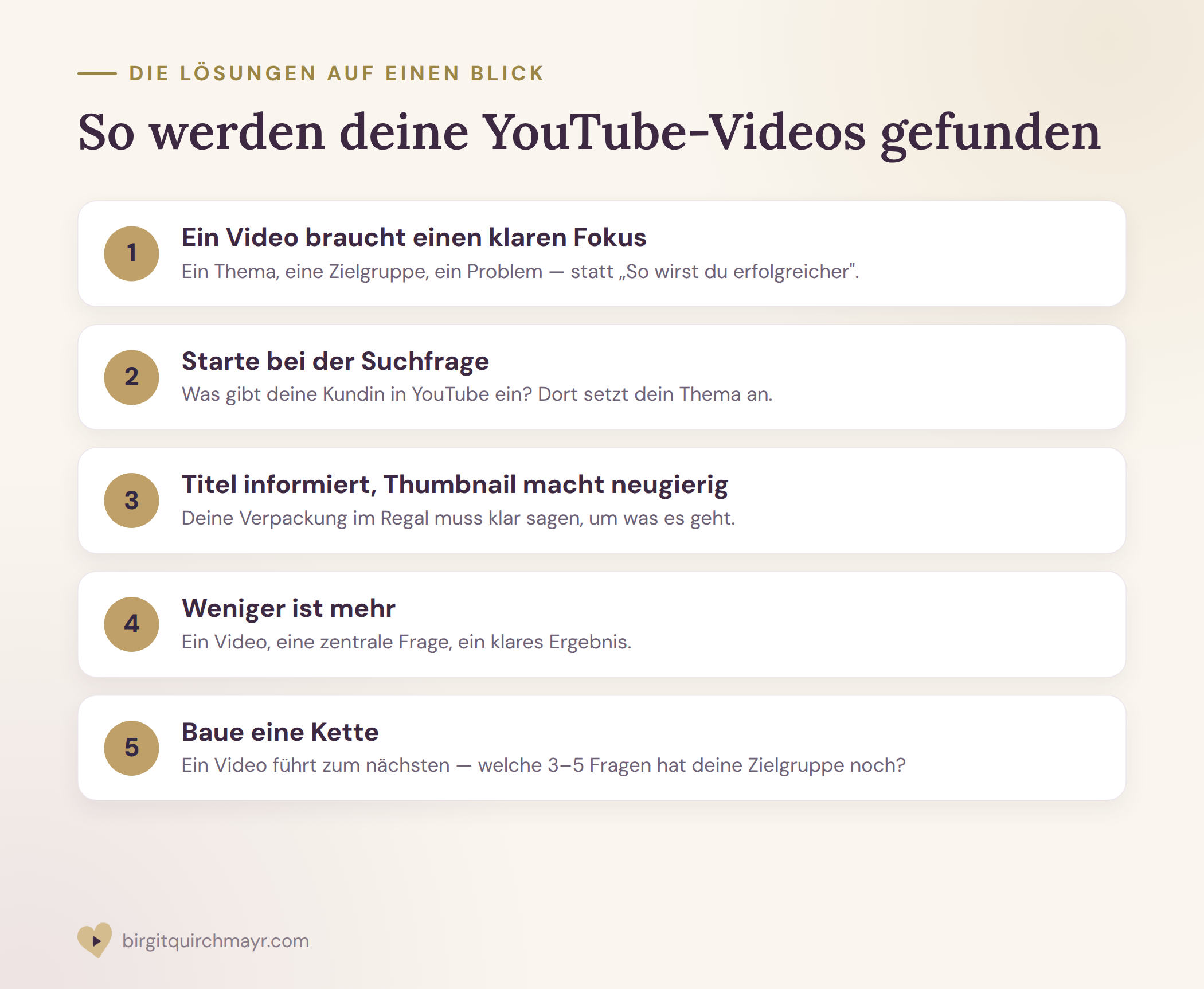
Fehler 1: Dein Thema ist zu allgemein
Nehmen wir ein Video mit dem Titel „So wirst du erfolgreicher". Ja, wer soll das sehen? Welches Problem wird gelöst? Und wer soll da überhaupt erfolgreicher werden? Wenn das nicht klar ist, dann weiß auch YouTube nicht, wem es dein Video herzeigen soll.
Die Lösung: Ein Video braucht einen klaren Fokus. „3 Fehler, die Coaches daran hindern, regelmäßig Kunden zu gewinnen" — da ist ganz klar, wer angesprochen wird und welches Problem du löst.
Fehler 2: Du startest bei deinem Wissen
Du kennst dein Thema wahrscheinlich seit Jahren, also startest du beim Videothema mit Fachbegriffen, Zusammenhängen und den fortgeschrittenen Fragen. Aber deine KundInnen stehen oft noch ganz am Anfang.
Die Lösung: Starte bei der Suchfrage. Was gibt deine Kundin in Google oder in YouTube ein? Bei meinem Thema gibt niemand ein: „Wie positioniere ich mich strategisch auf YouTube?" Sondern: „Wie bekomme ich mehr Kunden über YouTube?" Das ist die Sprache, bei der du ansetzen solltest.
Fehler 3: Kein Grund zu klicken
Stell dir YouTube wie ein riesiges Regal vor. Wenn du YouTube öffnest, hast du ganz, ganz viele Möglichkeiten, auf Videos draufzuklicken, und dein Video steht da einfach irgendwo dazwischen. Deine Verpackung, die da im Regal steht, muss hervorstechen und ganz klar sagen, um was es geht.
Die Lösung: Titel und Thumbnail teilen sich die Arbeit. Der Titel liefert die Information — so wie bei diesem Video — und das Thumbnail soll neugierig machen.
Fehler 4: Zu viel in einem Video
Noch ein Input, noch eine Unterteilung, noch ein Gedanke dazu — damit verwirrst du deine Zuschauer, und du verwirrst auch YouTube.
Die Lösung: Weniger ist mehr. Ein Video, eine zentrale Frage und ein klares Ergebnis, eine klare Antwort.
Fehler 5: Du siehst jedes Video als Einzelprojekt
Diese Woche machst du dieses Thema, nächste Woche gibt es wieder einen neuen KI-Trend, also machst du dazu ein Video. So entsteht kein Bild von deinem Kanal.
Schau lieber darauf, dass du eine Kette aufbaust, eine Playlist: Ein Video führt zum nächsten. Und je mehr Videos hintereinander von deinem Kanal gesehen werden, desto klarer ist das Signal für YouTube: Da bin ich richtig, diesen Kanal kann ich mehr anzeigen.
Die bessere Frage für deine Videoplanung
Frag dich nicht nur, welches Video du als Nächstes machst. Frag dich: Welche drei bis fünf Fragen hat meine Zielgruppe rund um dieses Thema noch? Und darum herum baust du deine Videothemen auf.
Wenn du aus diesem Beitrag eines mitnimmst, dann das: Du brauchst mehr Klarheit. Für wen machst du die Videos? Welches Problem löst du? Und was ist der nächste sinnvolle Schritt für deine ZuschauerInnen? Und denk daran: Der Weg entsteht beim Gehen, beim Tun.
Hol dir dein Workbook: Themen für deine YouTube-Videos
Wenn du da weitergehen möchtest: In meinem kostenlosen Workbook führe ich dich Schritt für Schritt durch, wie du Themen für deinen YouTube-Kanal findest — Themen, nach denen deine KundInnen wirklich suchen.
💜 Und wenn du es lieber gemeinsam angehst: Vom 14. bis 18. September läuft meine 5-Tage-YouTube-Challenge (0 €) — fünf Tage, fünf Erfolgsfaktoren für dein Expertenbusiness auf YouTube, jeden Tag ein kleiner Schritt.
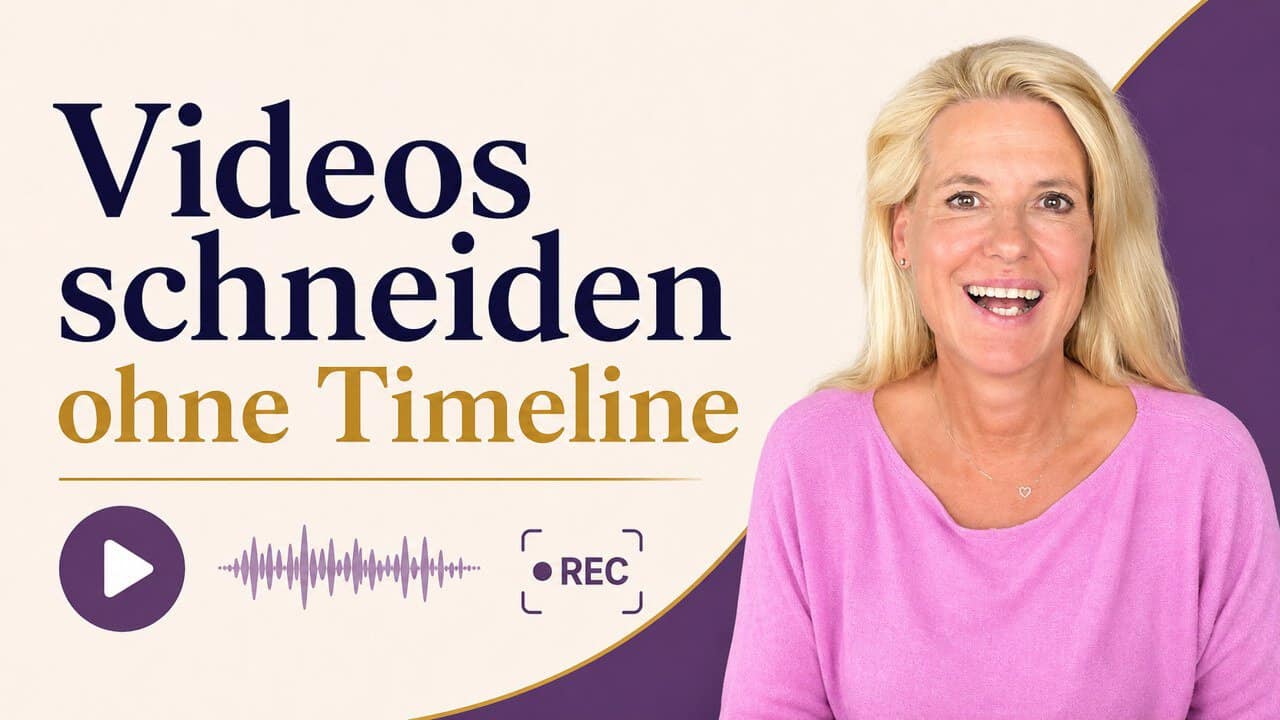
Ich nehme dich in diesem Video komplett live mit in Descript — und zeige dir, wie ich ein Video schneide, ohne je eine Timeline anzugreifen. Du siehst Schritt für Schritt, wie ich aufnehme, im Transkript lösche und die KI den Feinschliff machen lasse. Am Ende bearbeite ich sogar noch ein längeres Video mit, damit du den ganzen Weg siehst.
▶ Abonniere meinen Kanal, damit du keinen Input verpasst!
Du kannst dein Video super einfach bearbeiten — ohne jemals eine Timeline anzugreifen.
Vielleicht nutzt du YouTube noch nicht, weil du glaubst, dass Videobearbeitung schwer ist. Weil du denkst, du musst in einem Programm an irgendeiner Timeline herumschnippeln und alles genau anpassen. Ich nehme dich heute mit hinter die Kulissen und zeige dir, wie ich meine Videos mit einer ganz einfachen Texteingabe bearbeite — in Descript, meinem bevorzugten Programm zum Aufnehmen und Schneiden.
●
1. Aufnehmen
Du klickst auf „Record" und sprichst direkt in die Kamera. Fällt dir gerade nichts ein, bleibst du einfach in deiner Position und schaust weiter in die Kamera.
▤
2. Im Text schneiden
Descript transkribiert dein Video automatisch. Du löschst im Transkript, was raus soll — und das Video schneidet sich mit. Keine Timeline nötig.
✦
3. KI-Feinschliff
Ein Prompt entfernt Pausen und Stille, setzt Zoom-Schnitte und erhöht das Tempo. Den Feinschliff machst du dann nur noch drüber.
Warum sich Videos schneiden so schwer anfühlt
Ich verstehe das gut. Bei vielen bleibt der Kanal leer, weil schon der Gedanke an die Bearbeitung überfordert. Man stellt sich vor, dass man an Spuren herumschiebt, Übergänge setzt, alles perfekt macht.
Genau da will ich dir die Angst nehmen. Denn so mache ich es gar nicht mehr. Ich schiebe nichts in einer Timeline hin und her — ich lösche einfach Text. Und genau das zeige ich dir im Video komplett live, damit du siehst, wie einfach das wirklich ist.
Videos schneiden per Text — der Text ist die Timeline
Der Ablauf ist immer gleich. Ich gehe in Descript auf „Record" und nehme mich mit der Kamera auf. Danach transkribiert Descript das Video automatisch. Je nach Internetverbindung dauert das einen Moment — Zeit für ein Schlückchen Kaffee.
Und jetzt kommt das Besondere: Ich habe das ganze Video als Transkript vor mir und kann es lesen. Wenn ich etwas doppelt gesagt habe, sehe ich das sofort. Ich markiere die Stelle, lösche sie — und sie ist auch im Video weg. Ich bearbeite also nicht unten in der Timeline, sondern indem ich einfach Text weglösche.
Der KI-Prompt, der die Nacharbeit übernimmt
Nach dem Löschen sind oft noch stille Stellen drin. Das ist so gewollt: Beim Aufnehmen empfehle ich dir, einfach nichts zu sagen und in deiner Position zu bleiben, wenn du gerade nicht weißt, wie es weitergeht. Dann ist die Nachbearbeitung nämlich super einfach.
Denn genau für diese Stellen habe ich einen Prompt vorbereitet. Ich gebe ihn in die KI von Descript ein, klicke auf „Submit" — und die KI entfernt alle Pausen und die Stille, fügt Zoom-Schnitte hinzu und erhöht die Abspielgeschwindigkeit. Ich habe nämlich manchmal die Tendenz, ein bisschen langsam zu erklären. Selbst eine übrig gebliebene Wiederholung erkennt die KI, wenn ich sie mit einem zweiten Prompt darum bitte.
Ehrlich gesagt: Wenn du das Tempo höher drehst, klingt der Ton manchmal nicht ganz ideal. Darauf darfst du beim Feinschliff ein Ohr haben. Aber der Einstieg wird dadurch dynamischer und interessanter — und der Aufwand bleibt winzig.
Mein Tipp: Lass die Stille einfach stehen
Wenn dir beim Aufnehmen nichts einfällt, sag nichts — bleib in deiner Position und schau weiter in die Kamera. Kein „ähm", kein Neuanfang. So kannst du die Stelle danach im Text mit einem Klick löschen, und dein Prompt räumt den Rest weg. Aus einem Denkloch wird so ein sauberer Schnitt.
Was Descript sonst noch kann
Descript ist mehr als Schneiden per Text. Du kannst ein voraufgenommenes Video hochladen oder direkt aufnehmen — mit Kamera, nur Bildschirm, nur Audio oder als Interview. Es gibt einen Teleprompter, mit dem du ablesen kannst. Und das Schöne: Selbst wenn du abliest, kann Descript im Nachhinein deine Augen so anpassen, dass du direkt in die Kamera schaust. Wer lieber händisch arbeitet, kann natürlich auch alles selbst feinjustieren.
Was ich besonders spannend finde: Du musst gar nicht in Descript bleiben. Du kannst Descript mit deiner KI verbinden — mit ChatGPT oder Claude — und darüber dein Video schneiden lassen oder dir das Transkript holen und daraus zum Beispiel Social-Media-Posts machen. Aus einer Aufnahme wird so nach und nach dein ganzer Content.
Und denk dran: Das hier war ein Video, in dem ich am Laptop verschiedene Programme zeige. Wenn du einfach direkt in die Kamera sprichst, ist es noch viel, viel einfacher.
Aus jedem Video ein Blogbeitrag
Genau dafür habe ich den Video zu Blog Manager gebaut: Du nimmst ein Video auf — und daraus wird ein Blogbeitrag auf deiner Webseite, in deinem Design, ohne dass du eine Zeile schreibst. Wenn du deinen Content vervielfachen willst, schau's dir an.
In diesem kurzen Video zeig ich dir, warum sich YouTube für so viele schwer anfühlt — und wie ein einziger Gedankenshift alles leichter macht. Du brauchst keinen Riesenkanal. Du brauchst die richtigen Menschen.
▶ Abonniere meinen Kanal, damit du keinen Input verpasst!
Dein Ziel ist nicht, möglichst viele Abos und Views zu haben — sondern die richtigen Leute zu erreichen.
Vielleicht schiebst du deinen YouTube-Kanal vor dir her. Oder du hast ihn gestartet und bist wieder eingeschlafen. Meine Vermutung: Du denkst YouTube falsch. Die meisten glauben, es braucht einen Kanal mit tausenden Abonnenten und Videos mit tausenden Aufrufen, damit YouTube funktioniert. Und genau das stimmt nicht.
Zwei Geschäftsmodelle auf YouTube — und nur eines passt zu dir
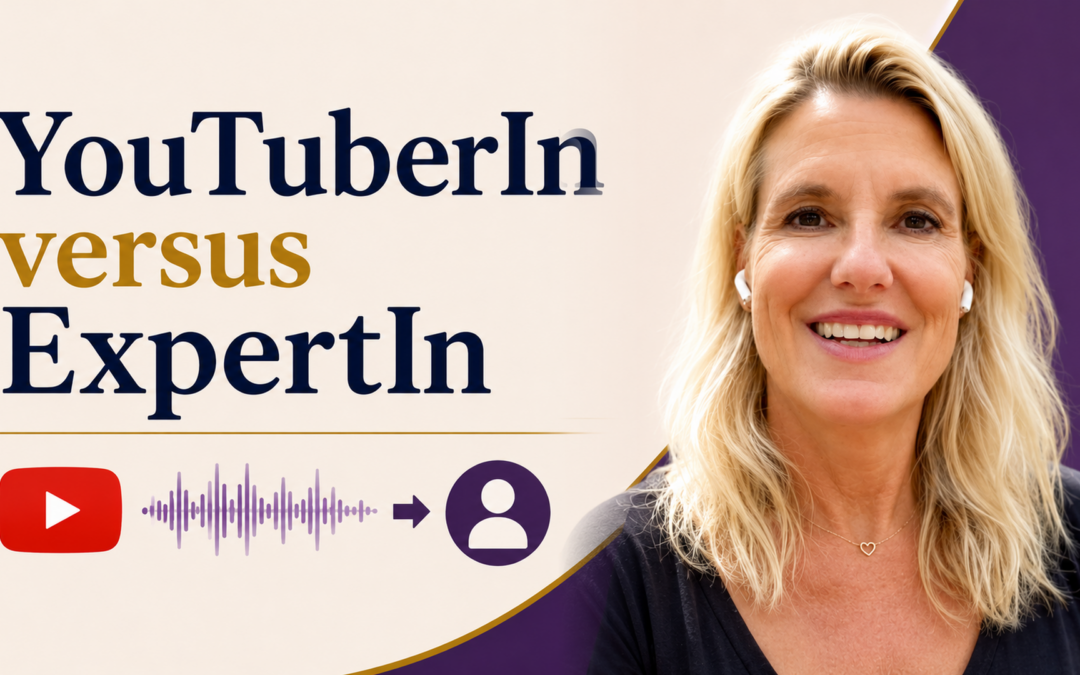
Auf YouTube gibt es (mindestens) zwei ganz unterschiedliche Wege. Der erste ist, YouTuberIn zu sein: Du machst Videos und willst möglichst viele Menschen erreichen, weil du dich über Werbeanzeigen monetarisierst. Je mehr Aufrufe, desto mehr bekommst du von YouTube bezahlt. Das ist das klassische YouTuber-Geschäftsmodell.
Der zweite Weg ist der, der zu dir passt, wenn du selbstständig bist: Du willst über YouTube sichtbar werden, Vertrauen aufbauen und Kunden gewinnen. Du findest mit den richtigen Themen die richtigen Leute — und ein Teil von ihnen kauft dann dein Angebot, dein Coaching, deine Beratung, deinen Online-Kurs, deinen Mitgliederbereich. Das ist ein völlig anderes Modell. Du brauchst viel, viel weniger Menschen, um wahrscheinlich das Gleiche zu verdienen.
Warum wenige die Richtigen genügen
Dein Ziel ist es nicht, möglichst viele Abos und möglichst viele Views zu sammeln. Dein Ziel ist es, die richtigen Leute zu erreichen — und sie so zu begleiten, dass ein Teil von ihnen gern zu deinen Kunden wird. Wenn du diesen Shift im Blickwinkel machst, fällt es dir auch viel leichter, deinen Kanal zu starten oder zu reaktivieren.
Denn dann kommt es nicht mehr darauf an, dass du viele Abos oder viele Views hast. Es kommt darauf an, dass du die richtigen Leute anziehst und dir nach und nach eine Themenbibliothek aufbaust, die genau das für dich übernimmt.
Der Gedankenshift in einem Satz
Nicht Reichweite ist dein Ziel, sondern Relevanz. Frag dich bei jedem Video nicht „Wie bekomme ich viele Aufrufe?", sondern „Welche Frage meiner Wunschkundin beantworte ich hier?". Genau diese Videos ziehen über Jahre die richtigen Menschen an.
Und wie ich am Ende des Videos sage: Dein Weg entsteht beim Gehen. Du musst nicht alles vorher im Kopf durchdenken. Du darfst den ersten Schritt machen — und der nächste zeigt sich dann von selbst.
Du willst YouTube endlich für dich nutzen?
Wenn du dabei Unterstützung magst: Auf meiner Seite Zusammenarbeit findest du alle Wege, wie wir gemeinsam an deinem Kanal, deinen Videos und deinem Kundengewinnungsprozess arbeiten können – von A bis Z begleitet oder gezielt dort, wo du gerade stehst.
Lieber intensiv und persönlich? In der 1:1-Begleitung schauen wir nur wir zwei auf deinen Kanal — Aufbau, Themen, Kundengewinnung, Schritt für Schritt.
Frei vor der Kamera sprechen — was brauchst du dafür wirklich? In diesem Video zeige ich dir meine drei Schritte, mit denen du es endlich schaffst, locker in die Kamera zu sprechen. Ganz ohne Skript und ohne Teleprompter.
▶ Abonniere meinen Kanal, damit du keinen Input verpasst!
Du hast alles, was du brauchst. Du musst einfach drauf vertrauen, dass du's kannst.
Vielleicht kennst du das: Die Kamera läuft — und auf einmal ist der Kopf leer, die Sätze werden holprig, und du greifst zum Skript. Ich zeig dir, wie du da rauskommst. Nicht mit einem Teleprompter, sondern mit drei Schritten, die bei mir wirklich funktionieren. Und ich hab auch dieses Video genau so aufgenommen.
①
Gedanken ordnen
Bevor die Kamera läuft, bringst du deine Gedanken in eine Reihenfolge — am liebsten unterwegs eingesprochen.
②
Mit Pausen aufnehmen
Du nimmst in einem Stück auf, machst aber Pausen, wenn du überlegst — und schneidest sie später einfach raus.
③
Dir's zutrauen
Der wichtigste Schritt: dran glauben, dass du frei sprechen kannst. Denn das kannst du.
Schritt 1: Ordne zuerst deine Gedanken
Der erste Schritt passiert, bevor die Kamera überhaupt läuft: Du ordnest deine Gedanken. Die Art, wie ich das mache, ist ganz einfach. Wenn ich spazieren gehe oder unterwegs bin, nehme ich mein Handy, öffne die Sprachnachrichten-App und spreche meine Gedanken ein. Ich sage zum Beispiel: „Ich möchte ein neues Video zum Thema XY machen" — und dann rede ich einfach drauf los.
Mein Motto ist ja: Der Weg entsteht beim Gehen. Und die Gedanken fließen auch beim Reden — es kommt immer noch etwas dazu. Danach nutze ich die KI, um aus meinen Gedanken Stichworte und ein Konzept zu bauen: drei bis fünf Hauptpunkte, über die ich sprechen möchte. Du kannst das genauso gut schriftlich machen und dir einfach die wichtigsten Punkte herausholen. So ist dein Thema in deinem Kopf schon vorstrukturiert, bevor du dich vor die Kamera setzt.
Wenn du dabei eine Anleitung an der Hand haben möchtest: In meinem kostenlosen Frei-Sprech-Kompass gehe ich diese Schritte mit dir der Reihe nach durch.
Schritt 2: Nimm in einem Stück auf — aber mit Pausen
Der zweite Schritt nimmt dir enorm viel Druck: Du musst nicht alles in einem perfekten Rutsch durchsprechen. Schon in einem Stück — aber mit Pausen dazwischen. So habe ich auch dieses Video aufgenommen. Ich hab mir vorher meine Gedanken gemacht, und wenn mir dann etwas nicht sofort einfällt, mache ich einfach eine Pause.
Diese Pausen schneide ich hinterher raus. Das geht heute sehr einfach mit verschiedenen Softwarelösungen. Meine liebste ist Descript — da kannst du das Ganze wie in ChatGPT oder Claude prompten. Du musst gar keine Timeline mehr anfassen, sondern schreibst einfach rein: „Entferne mir die Stille." So klingt dein Video am Ende flüssig, obwohl du beim Aufnehmen Zeit zum Nachdenken hattest.
Der Trick liegt in der Pause selbst
Entscheidend ist, wie du dich in der Pause verhältst: Bleib genau in deiner Position sitzen, so wie du bist. Schau weiter in die Kamera und überleg in Ruhe, was du als Nächstes sagen willst. Oder wirf einen kurzen Blick auf deine Stichworte und leg sie wieder weg. Weil du in Position bleibst, wirken die geschnittenen Stellen später völlig nahtlos — und genau dadurch kannst du frei in die Kamera sprechen.
Schritt 3: Trau es dir zu
Der dritte Schritt ist der allerwichtigste: dass du's dir zutraust. Denn alles, was wir glauben, dass wir es können, können wir auch — und lernen wir auch. Es wird natürlich besser, je öfter du es machst. Aber der wichtigste Schritt ist, dass du selbst dran glaubst, dass du es kannst.
Und wenn du Beraterin, Coach oder Soloselbstständige bist, dann weiß ich, dass du das kannst. Sonst wärst du gar nicht in dieser Position. Du kannst mit anderen Menschen sprechen, du kannst ihnen etwas erklären — sonst würde dein Geschäftsmodell ja nicht funktionieren. Die Blockade sitzt nur in deinem Kopf: dieses „Ich kann nicht frei vor der Kamera sprechen, ich brauche ein Skript, einen Teleprompter, das noch und das noch." Nein, brauchst du nicht. Du hast alles, was du brauchst. Du musst einfach drauf vertrauen, dass du's kannst. Dieser Weg entsteht im Tun — und dein Selbstvertrauen wächst mit jedem Mal.
Hol dir den Frei-Sprech-Kompass
Wenn du diese Schritte in Ruhe für dich durchgehen willst: Mein kostenloses Arbeitsheft nimmt dich an die Hand, damit du beim nächsten Mal freier, klarer und natürlicher vor der Kamera sprichst — auch ohne perfektes Skript.
Und wenn du beim Dranbleiben Begleitung möchtest: Auf meiner Seite Zusammenarbeit siehst du alle Wege – oder du schaust dir gleich meine persönliche 1:1-Begleitung an.